
Jak podłączyć skaner obrazu CR do komputera?
Zostaw wiadomość

Jako dostawca skanera obrazu CR rozumiem, że konfigurowanie tego zaawansowanego sprzętu może być zniechęcającym zadaniem dla wielu użytkowników. W tym poście na blogu poprowadzę Cię przez proces łączenia skanera obrazu CR z komputerem, zapewniając, że możesz jak najlepiej wykorzystać jego możliwości.
Wymagania wstępne
Przed rozpoczęciem procesu połączenia ważne jest, aby upewnić się, że masz wszystkie niezbędne komponenty i komputer spełnia wymagania systemowe. Oto, czego będziesz potrzebować:


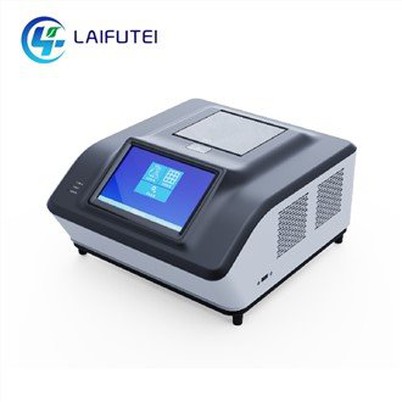
- Skaner obrazu cr: To jest główne urządzenie, które połączysz z komputerem. Więcej informacji na temat skanera obrazu można znaleźć na naszej stronie internetowejSkaner obrazu cr.
- Komputer: Twój komputer powinien mieć kompatybilny system operacyjny, taki jak Windows lub MacOS. Powinien mieć również wystarczającą moc przetwarzania i pamięć, aby obsługiwać oprogramowanie dostarczane z skanerem obrazu CR.
- Kable: Potrzebujesz odpowiednich kabli, aby podłączyć skaner obrazu CR do komputera. Może to obejmować kabel USB lub kabel Ethernet, w zależności od modelu skanera.
- Oprogramowanie: Skaner obrazu CR jest wyposażony w oprogramowanie, które musisz zainstalować na swoim komputerze. To oprogramowanie służy do kontrolowania skanera i zarządzania skanowanymi obrazami.
Przewodnik krok po kroku
Teraz, gdy masz wszystko, czego potrzebujesz, zacznijmy od procesu połączenia. Wykonaj następujące kroki, aby podłączyć skaner obrazu CR do komputera:
Krok 1: Przygotuj komputer
Przed podłączeniem skanera obrazu CR do komputera musisz przygotować komputer, instalując niezbędne oprogramowanie. Oto jak:
- Włóż płytę CD oprogramowania z skanerem obrazu CR do dysku CD komputera.
- Postępuj zgodnie z instrukcjami na ekranie, aby zainstalować oprogramowanie. Pamiętaj, aby dokładnie przeczytać umowę licencyjną i zaakceptuj warunki przed postępem.
- Po zakończeniu instalacji uruchom ponownie komputer, aby upewnić się, że oprogramowanie jest poprawnie zainstalowane.
Krok 2: Podłącz skaner do komputera
Teraz, gdy komputer jest gotowy, czas podłączyć skaner obrazu CR do komputera. Oto jak:
- Wyłącz skaner obrazu CR i komputer.
- Podłącz jeden koniec kabla USB lub kabla Ethernet do skanera, a drugi koniec komputera.
- Włącz skaner obrazu CR i poczekaj, aż się uruchomi.
- Włącz komputer i poczekaj, aż się uruchomi.
Krok 3: Skonfiguruj ustawienia skanera
Po podłączeniu skanera do komputera musisz skonfigurować ustawienia skanera, aby upewnić się, że działa poprawnie. Oto jak:
- Otwórz oprogramowanie, które zainstalowałeś w kroku 1.
- Poszukaj opcji skanera lub preferencji w oprogramowaniu.
- Wybierz skaner obrazu CR z listy dostępnych skanerów.
- Skonfiguruj ustawienia skanera, takie jak rozdzielczość, tryb koloru i format pliku. Zazwyczaj można znaleźć te ustawienia w opcji skanera lub preferencji.
- Zapisz ustawienia i zamknij okno ustawienia skanera lub preferencje.
Krok 4: Przetestuj skaner
Teraz, gdy skonfigurowałeś ustawienia skanera, czas przetestować skaner, aby upewnić się, że działa poprawnie. Oto jak:
- Umieść dokument lub obraz na łóżku skanera.
- Otwórz oprogramowanie, które zainstalowałeś w kroku 1.
- Poszukaj opcji skanowania w oprogramowaniu.
- Wybierz opcję skanowania i poczekaj, aż skaner zeskanuje dokument lub obraz.
- Po zakończeniu skanowania zeskanowany dokument lub obraz powinien pojawić się na ekranie komputera.
Wskazówki dotyczące rozwiązywania problemów
Jeśli napotkasz jakiekolwiek problemy podczas procesu połączenia lub podczas korzystania z skanera obrazu CR, oto kilka wskazówek dotyczących rozwiązywania problemów, które mogą pomóc:
- Sprawdź kable: Upewnij się, że kable są odpowiednio podłączone do skanera i komputera. Spróbuj odłączyć i podłączyć kable z powrotem, aby zapewnić bezpieczne połączenie.
- Uruchom ponownie skaner i komputer: Czasami po prostu ponowne uruchomienie skanera i komputer może rozwiązać problemy z łącznością.
- Zaktualizuj oprogramowanie: Sprawdź stronę producenta, aby uzyskać aktualizacje oprogramowania dla skanera obrazu CR. Instalowanie najnowszego oprogramowania często może naprawić błędy i poprawić wydajność.
- Skontaktuj się z wsparciem technicznym: Jeśli nadal masz problemy, skontaktuj się z zespołem wsparcia technicznego dla skanera obrazu CR. Mogą zapewnić Ci dalszą pomoc i rozwiązywanie problemów.
Inne produkty obrazowe diagnostyczne zwierząt
Oprócz skanera obrazu CR oferujemy również szereg innych produktów diagnostycznych zwierząt, w tymAnimal Digital Dental DrICT diagnostyczny obrazowania zwierząt. Produkty te mają na celu zapewnienie wysokiej jakości obrazowania dla klinik weterynaryjnych i szpitali dla zwierząt.
Wniosek
Podłączenie skanera obrazu CR z komputerem jest stosunkowo prostym procesem, który można ukończyć w kilku prostych krokach. Postępując zgodnie z krokami opisanymi w tym poście na blogu, powinieneś być w stanie podłączyć skaner z komputerem i zacząć używać go do skanowania dokumentów i zdjęć. Jeśli masz jakieś pytania lub potrzebujesz dalszej pomocy, nie wahaj się z nami skontaktować. Jesteśmy tutaj, aby pomóc Ci w pełni wykorzystać swój skaner obrazu CR.
Jeśli chcesz kupić skaner obrazu CR lub którykolwiek z naszych innych produktów diagnostycznych zwierząt, skontaktuj się z nami, aby omówić swoje potrzeby i zorganizować demonstrację. Z niecierpliwością czekamy na współpracę z Tobą, aby zapewnić najlepsze rozwiązania obrazowe dla Twojej praktyki weterynaryjnej.
Odniesienia
- Podręcznik producenta dla skanera obrazu CR
- Dokumentacja wsparcia technicznego dla skanera obrazu CR